Su Wix la piattaforma è un'app da aggiungere al sito. L'app si chiama CiteProof (è il nome con cui Citami è pubblicata nel Wix App Market): misura come gli assistenti AI rispondono sulla tua attività e applica le correzioni alle pagine al posto tuo. Non c'è codice da incollare nel sito.
1. Aggiungi l'app
Nel pannello Wix del sito apri il Wix App Market, cerca CiteProof e aggiungila al sito. L'installazione parte sempre da Wix: non serve creare nulla prima sul nostro sito.
Wix ti chiede poi di accettare i permessi. Coprono quello che l'app fa davvero: leggere i dati del sito, gestire le impostazioni SEO (title, description e dati strutturati delle pagine), pubblicare articoli sul blog e, se hai un negozio Wix Stores, leggere e aggiornare prodotti e categorie.
2. Cosa succede all'installazione
Appena l'app è installata, prepara tutto da sola:
- crea un account che appartiene al tuo sito Wix. Non ha password e non ti mandiamo nessuna email: entri dal pannello Wix;
- crea il sito sulla piattaforma con l'indirizzo e il nome del tuo sito Wix;
- se il sito usa Wix Stores, lo imposta come negozio online.
Hai già un account Citami o CiteProof con questo sito dentro? Allora l'app può evitare il nuovo account e usare il tuo: vedi Collegare il sito Wix al tuo account.
3. La pagina CiteProof nel pannello Wix
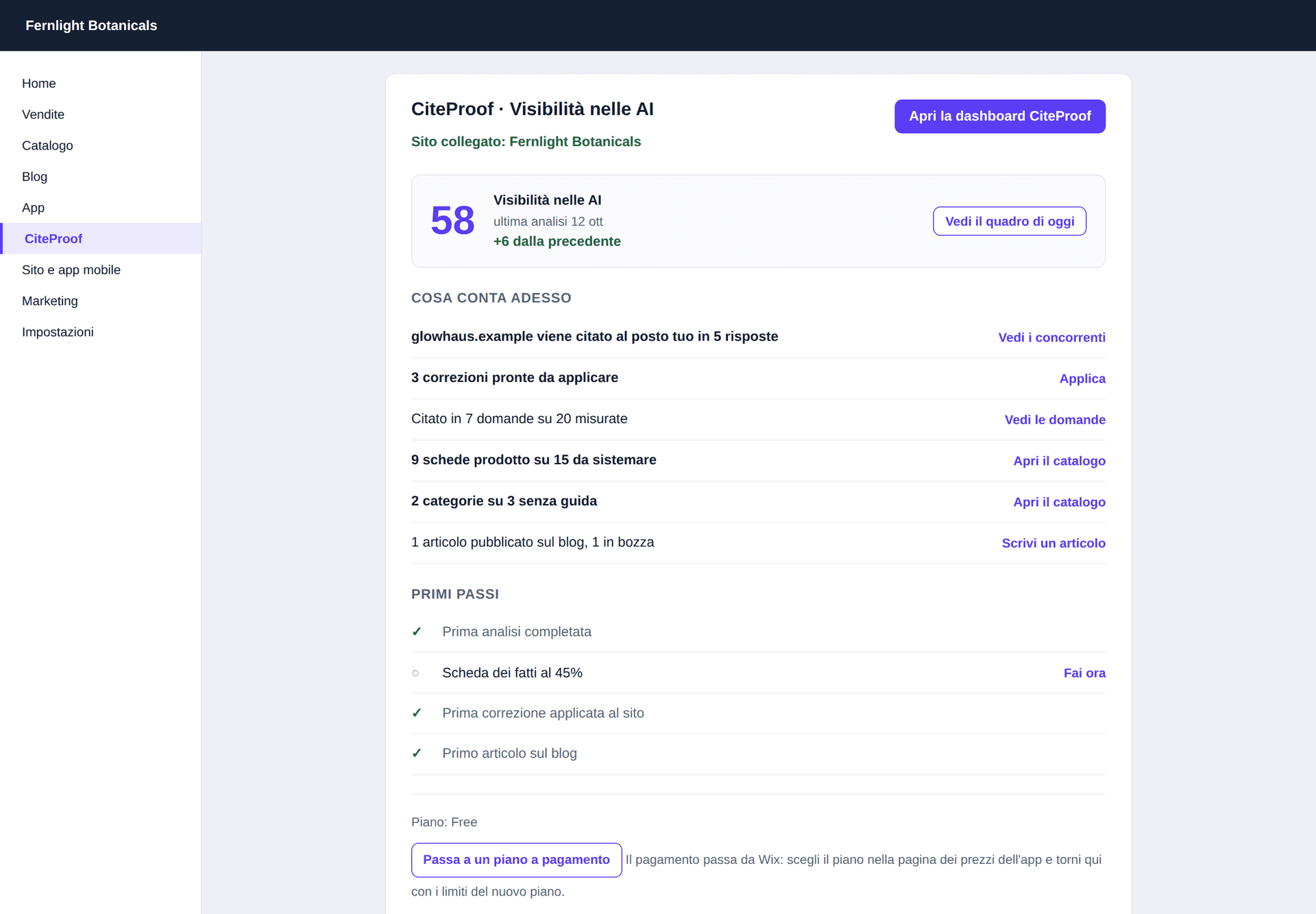
Apri CiteProof dalla barra laterale del pannello Wix. In alto leggi Sito collegato seguito dal nome del sito. Alla primissima apertura trovi anche la nota "Abbiamo creato il tuo account CiteProof: nessuna password, entri da qui."
Sotto trovi:
- Visibilità nelle AI: il punteggio, la data dell'ultima analisi e quanto è cambiato dalla precedente. Vedi il quadro di oggi apre la dashboard sulla panoramica di oggi. Se non c'è ancora un'analisi leggi Nessuna analisi ancora e un tasto Avvia la prima analisi, che apre la dashboard sulla pagina di oggi per farla partire. Mentre gira, il riquadro dice Analisi in corso….
- Cosa conta adesso: una riga per argomento, ognuna con un tasto che apre la pagina giusta della dashboard. Chi viene citato al posto tuo (Vedi i concorrenti), le correzioni pronte (Applica), in quante domande misurate vieni citato (Vedi le domande), sui negozi le schede prodotto e le categorie da sistemare (Apri il catalogo) e gli articoli del blog (Scrivi un articolo).
- Primi passi: quattro controlli che si spuntano da soli man mano: prima analisi completata, scheda dei fatti compilata, prima correzione applicata al sito, primo articolo sul blog. Accanto a ogni passo aperto, Fai ora ti porta lì.
- In fondo, la riga del piano (per esempio Piano: Free) e, sul piano Free, il tasto Passa a un piano a pagamento. I piani hanno la loro guida: Piani su Wix.
La pagina segue la lingua del pannello Wix (italiano o inglese).
4. Apri la dashboard completa
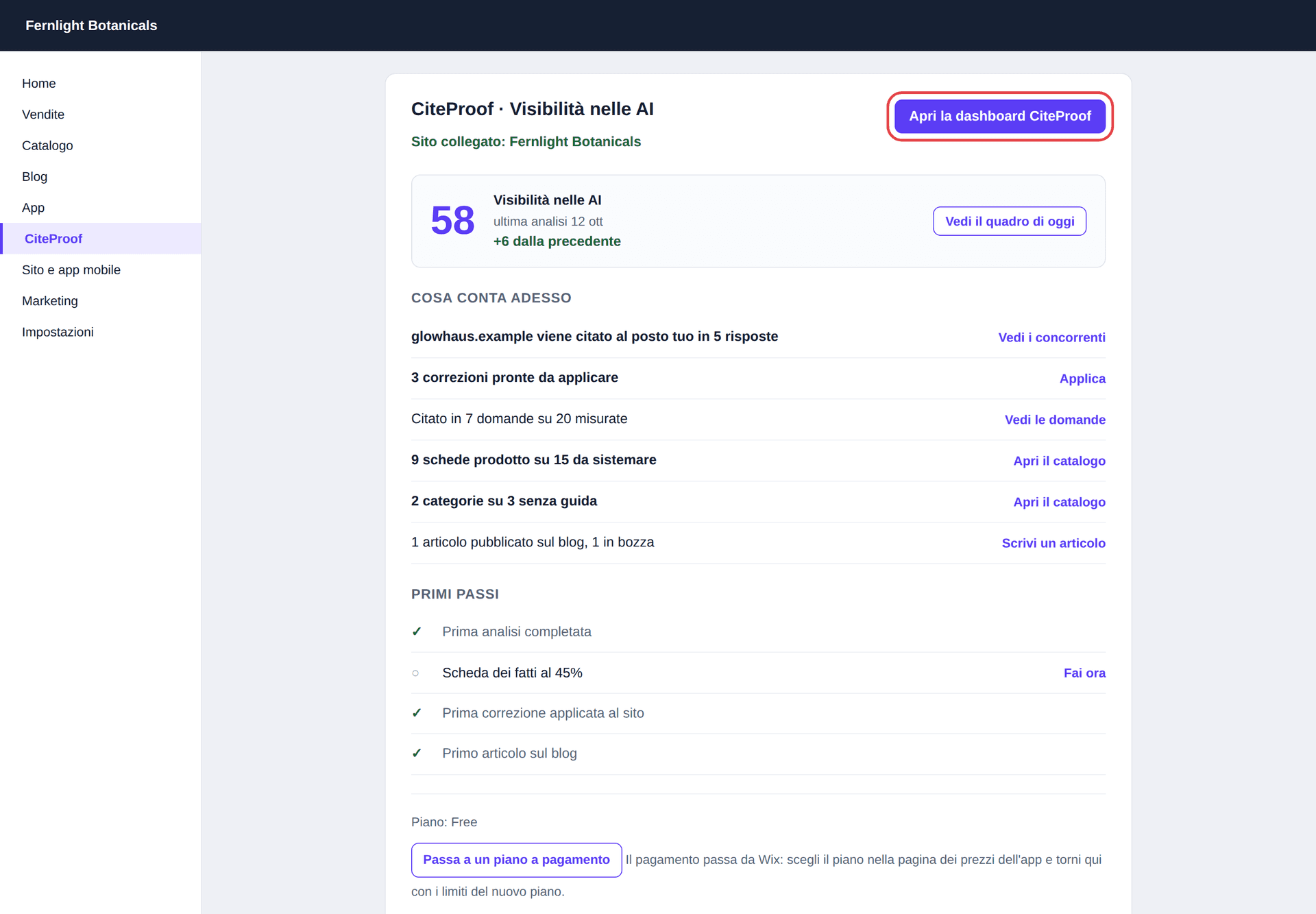
Apri la dashboard CiteProof apre la piattaforma in una nuova scheda, con l'accesso già fatto e sul sito giusto. Lì leggi le risposte complete delle AI, applichi le correzioni, scrivi gli articoli e lavori sul catalogo. La dashboard si apre su citeproof.co, la versione internazionale della piattaforma, quindi è in inglese.
Due dettagli:
- Il tasto lo vede solo il proprietario del sito. Se usi l'app come collaboratore, la pagina mostra la nota "Stai usando l'app come collaboratore del sito: la dashboard la apre il proprietario."
- Se il browser blocca la nuova scheda, la pagina mostra "Il browser ha bloccato la nuova scheda: aprila da qui." con un tasto Apri CiteProof subito sotto quello che hai premuto.
Cosa Wix non permette
In fondo alla pagina leggi: "Su Wix non possiamo pubblicare llms.txt né modificare robots.txt: tutto il resto sì." Nessuna app Wix può servire file alla radice del sito o cambiare il robots.txt, quindi queste due correzioni restano fuori. Tutto il resto (titoli, descrizioni, dati strutturati, articoli, prodotti) passa dall'app: vedi Correzioni e articoli su Wix.
Devo creare un account prima di installare l'app?
No. L'app crea account e sito all'installazione, senza password. Se un account ce l'hai già, puoi collegarci il sito Wix in un secondo momento dalla stessa pagina.
Sono collaboratore del sito e non vedo il tasto della dashboard. Perché?
Il tasto entra nell'account che sta dietro al sito, quindi lo riceve solo il proprietario. I collaboratori vedono la pagina con il punteggio, le righe e i primi passi; la dashboard la apre il proprietario.
Cosa succede se disinstallo l'app?
L'installazione viene segnata come rimossa e un piano pagato tramite Wix finisce con lei. Il sito e i suoi dati restano: se reinstalli l'app sullo stesso sito ritrovi lo stesso sito, senza doppioni.