L'Agente Contenuti scrive articoli pensati per essere citati dall'AI, non solo per posizionarsi su Google. Nella barra laterale è il menu Contenuti: Nuovo articolo, I miei articoli, Opportunità, Rendimento, Calendario e Configurazione.
Prima di iniziare
- Un piano a pagamento: ogni piano a pagamento include ogni mese i punti dell'Agente Contenuti; il piano gratuito no. Vedi Piani e abbonamenti.
- Il profilo del brand: per scrivere con il tuo tono, l'agente analizza il sito (URL, Analisi, Anteprima, Pronto). Con un piano a pagamento si prepara da solo quando aggiungi il sito; se non è ancora pronto, Nuovo articolo ti porta in Contenuti → Configurazione per completarlo.
Avviare la generazione
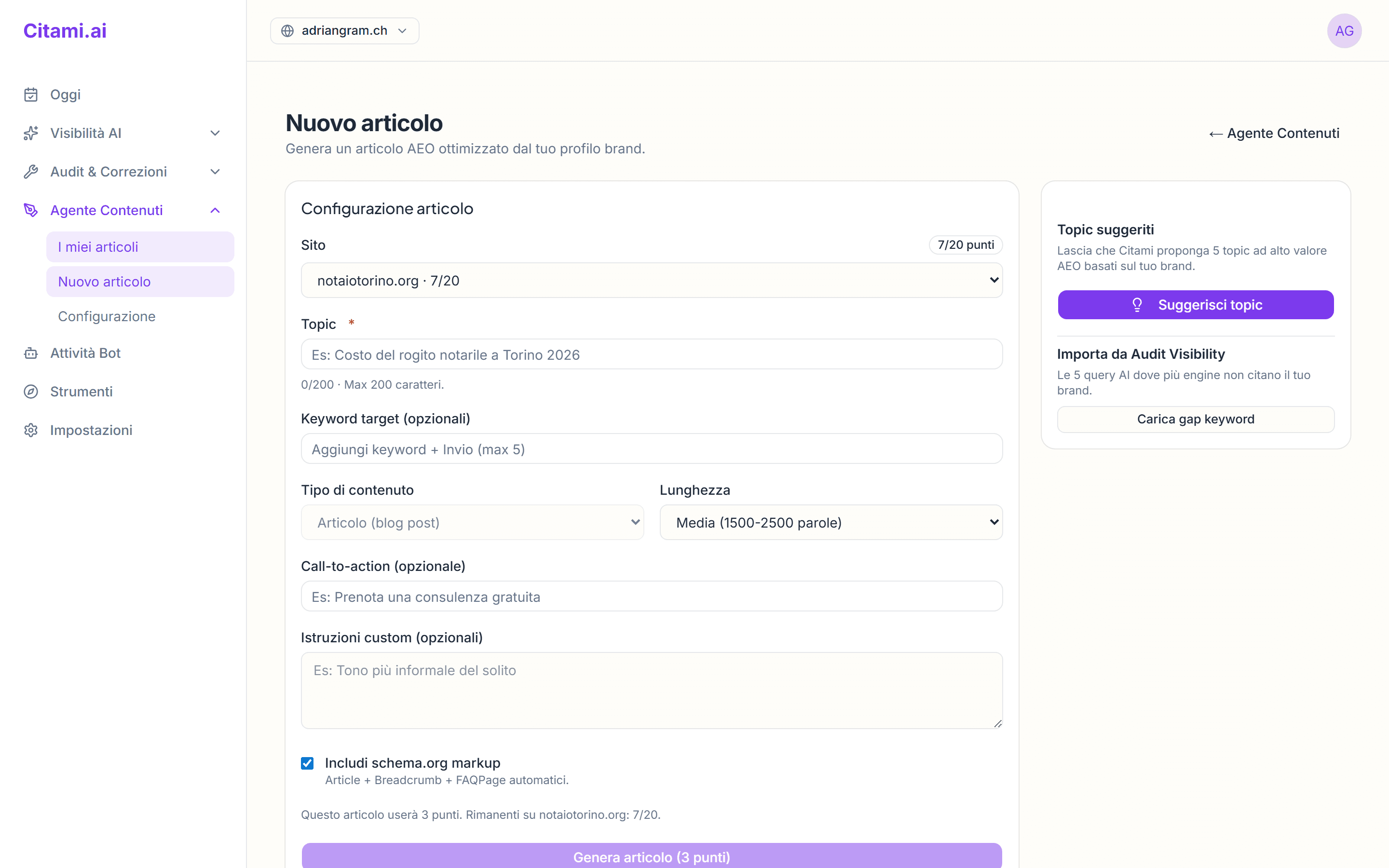
Vai in Contenuti → Nuovo articolo. Se non sai di cosa scrivere, premi Suggerisci topic: ricevi cinque topic scelti per il tuo brand e Usa questo topic compila il modulo. Altrimenti compilalo tu:
- il sito, se ne hai più di uno;
- il topic (massimo 200 caratteri);
- le parole chiave (facoltative, massimo 5);
- la lunghezza: breve (800-1200 parole), media (1500-2500) o lunga (3000-4000). Il tipo di contenuto è l'articolo per il blog;
- una call-to-action e istruzioni custom sul tono, entrambe facoltative;
- Includi schema.org markup (Article, Breadcrumb e FAQPage, automatici) e Ottimizza vs competitor, che legge le pagine che oggi dominano su Google per quel topic e scrive per differenziarsi.
Premi Genera articolo: il pulsante mostra quanti punti costa (vedi Quota e crediti dei contenuti). Con la Modalità blocco puoi avviare fino a 10 articoli insieme, un topic per riga, con le stesse impostazioni.
Puoi partire anche da Contenuti → Opportunità: le domande in cui l'AI cita un concorrente e non te, ognuna con il suo pulsante Genera articolo.
Cosa succede dietro le quinte
- L'agente prepara scaletta e fonti: legge le pagine che oggi si posizionano su Google per quella ricerca e le incrocia con i dati del sito. L'articolo segue quella scaletta.
- Scrive l'articolo (titolo, corpo, meta description, dati strutturati) e inserisce link interni verso altre pagine del tuo sito.
- Passa i controlli qualità (stile, conformità legale, plagio). In media ci vuole circa un minuto e mezzo.
- Genera le immagini: una copertina e due immagini nel testo, subito dopo il testo.
Se i controlli respingono tutti i tentativi, l'articolo risulta Fallito e i punti non vengono addebitati: premi Riprova generazione.
Rivedere e modificare
Quando lo stato diventa Pronto (o Revisione richiesta), apri l'articolo da I miei articoli: trovi l'editor, l'anteprima HTML e l'anteprima nei risultati di Google. Nel riquadro Immagini, per ogni immagine puoi tenere quella generata, scegliere una foto reale, rigenerarla o caricare la tua. Mentre le immagini si generano vedi "Immagini in generazione…" e la pagina si aggiorna da sola.
Poi?
Dalla pagina dell'articolo puoi:
- pubblicarlo sul blog WordPress, Shopify o Wix con un clic, oppure Programmarlo per una data successiva (vedi Pubblicare su WordPress; su Wix, Correzioni e articoli su Wix);
- esportarlo in Markdown o HTML;
- trasformarlo in un post LinkedIn, un thread X o una newsletter da Distribuisci l'articolo.
Cosa succede se l'articolo non supera i controlli qualità?
Risulta fallito e i punti non vengono addebitati. Puoi premere Riprova generazione, oppure cambiare topic e ripartire.
Le immagini sono incluse?
Sì: ogni articolo riceve una copertina e due immagini nel testo, generate automaticamente dopo il testo. Puoi sostituire ognuna con una foto reale, rigenerarla o caricare la tua.